Bueno voy a los que les interesa, el tema de hoy es como hacer un reporte que pueda agrupar nuestra información por grupos, en nuestro caso deseamos ver las transacciones por cada cliente. para esto realice una consulta con los siguientes datos.
| Cliente | Transacion | Documento | Total |
|---|---|---|---|
| Adrian Guzman | Venta | 2388 | L. 5,000.00 |
| Anacleto Rodriguez | Abono | 1056 | L. 1,500.00 |
| Miguel Marco Gol | Venta | 2387 | L. 150.00 |
| Miguel Marco Gol | Venta | 2386 | L. 600.00 |
| Plutarco Telemaco Hernandez | Venta | 2389 | L. 6,000.00 |
| Plutarco Telemaco Hernandez | Venta | 2385 | L. 930.00 |
| Ramon Calavera Calva | Abono | 1057 | L. 3,000.00 |
| Ramon Calavera Calva | Venta Anulada | 1867 | L. 25.00 |
| Ramon Calavera Calva | Venta | 2399 | L. 25.00 |
como pueden observar, la información esta ordenada por el cliente, esto es importante, porque siempre debemos ordenar nuestros datos por medio del campo que seamos utilizar para agrupar la información.
Para nuestro ejercicio usaremos unos controles mas en nuestro DataModulo un AdoQuery, FrxDBDataset y FrxReport. La objecto FrxDbTransaciones cambiaremos la propiedad "username" al valor "Transaciones"

Ahora procedemos a crear el reporte, utilizaremos el wizar primero, le damos doble clic en RptTransaciones
despues nos aparece la interface de fastreport, le damos clic en el menu File->new(ver siguiente imagen)

Despues no aparece un cuadro de dialogo para usar el wizard , seleccionamos "Transaciones" como dataset

Ahora seleccionamos los campos que componen nuestro reporte(ver siguiente imagen)

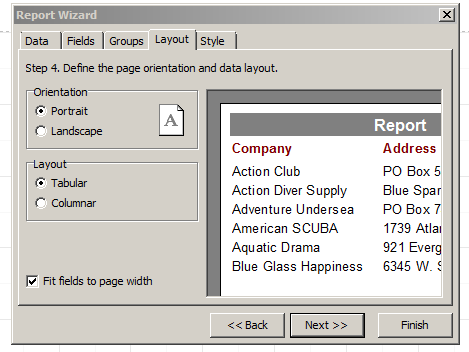
Seleccionamos el campo por el cual deseamos agrupar, en nuestro caso es cliente (ver siguiente imagen)

Le damos "next" dos veces y seleccionamos la opciones que preferimos. tendremos nuestro reporte así.

La banda "GroupHeader" es la banda que define como se agrupan los datos, esta banda se usa generalmente para poner el dato que se agrupa en este caso, el nombre del cliente.
La banda "GroupFooter" es usada generalmente para totalizar la información por cada grupo.
Si damos una vista previa nuestro reporte se ve así ahora.

Bueno y como agrupa los datos la banda "GroupHeader"?. Esta banda utiliza un expresión lógica para esto. para acceder a esta expresión solo le damos doble clic a la banda "GroupHeader" y aparecerá la siguiente ventana.

La fecha en rojo indica como se agrupara nuestro reporte, se selecciona el Dataset y luego el campo, en nuestro caso es el campo cliente.
La fecha verde indica la opciones que tenemos disponibles en los grupos, las cuales detallare breve mente
Keep group together : nos permite siempre mantener unido en una sola hoja tanto lo que imprime la banda "groupheader" y la banda "masterdata"
Start new page: si activamos esta opción, lo que pasara es que cada grupo comenzara con una hoja nueva
Drill-Dow: esta es muy interesante con esta podemos interacturar con nuestro reporte como si fuera un treeview o algo asi. podemos expandir o contraer la información.
ahora totalizaremos , tomamos la banda "groupfooter" la hacemos mas ancha y colocamos un objecto
de texto, y aplicamos un subtotal asi como lo hicimos aquí.
el resultado sera el siguiente.

Descarga el contenido de esto blog. Texto y videos. http://adf.ly/1SLDQq